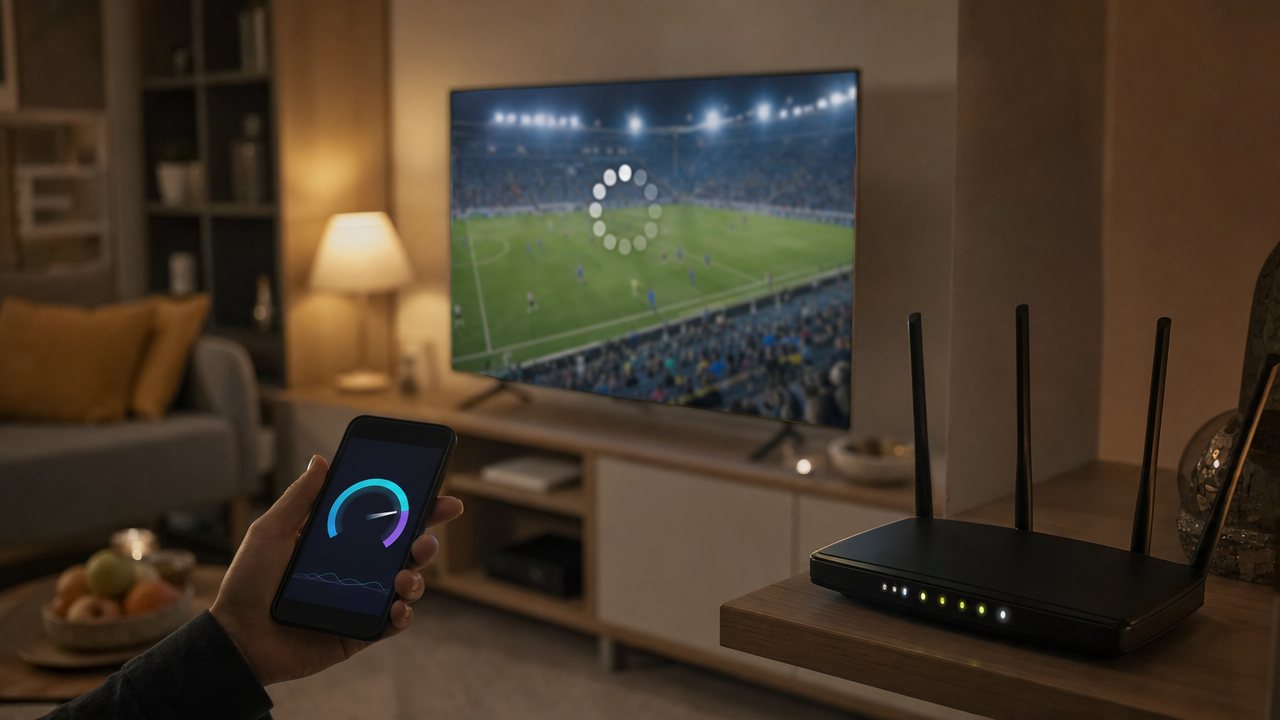

Dernières minutes du match, l’action s’accélère… et l’image se fige, le petit cercle de chargement tourne. Avant d’accuser la plateforme, sachez que, le plus souvent, le coupable se trouve entre la box et votre écran. Voici 12 réglages, classés du plus rapide au plus technique, pour retrouver un direct fluide.
L’essentiel en 30 secondes
- Un cercle de chargement qui tourne (le « buffering ») signale un problème de connexion ; une image qui saccade sans cercle de chargement pointe plutôt vers l’appareil ou le navigateur.
- Le premier réflexe : baisser la qualité ou choisir le mode automatique.
- Les deux gains les plus fréquents : se rapprocher de la box (ou passer en 5 GHz) et brancher un câble Ethernet.
- À titre d’ordre de grandeur, Netflix recommande 5 Mbit/s en Full HD et 15 Mbit/s en Ultra HD, avec de la marge si la maison est très connectée.
Pour le détail de ces réglages, menu par menu (en anglais), ce guide contre les coupures et saccades vidéo, publié par GIGAXXX, plateforme de vidéos pour adultes, complète cet article.
Coupure ou saccade : deux problèmes, deux pistes
Les deux se ressemblent, pas leurs causes.
- Le buffering : la vidéo s’arrête et un cercle de chargement apparaît. Le lecteur a épuisé les données reçues à l’avance et attend la suite, ce qui renvoie à votre connexion.
- La saccade : l’image tressaute ou se fige pendant que le son continue, souvent sans cercle de chargement. Les données arrivent, mais votre appareil peine à les décoder et à les afficher (vieil ordinateur, mode économie d’énergie, trop d’onglets ouverts…).
En direct, le problème se voit davantage qu’en replay : le lecteur garde en général peu de vidéo d’avance pour limiter le retard sur l’action, donc la moindre baisse de débit se remarque tout de suite.
De combien de débit avez-vous besoin ?
| Qualité | Débit recommandé par Netflix |
|---|---|
| HD (720p) | 3 Mbit/s ou plus |
| Full HD (1080p) | 5 Mbit/s ou plus |
| Ultra HD (4K) | 15 Mbit/s ou plus |
Ce sont les recommandations de Netflix, utiles comme ordre de grandeur : les plateformes de sport en direct publient les leurs, à consulter dans leur centre d’aide. Côté données, Netflix annonce jusqu’à 1 Go par heure en définition standard, jusqu’à 3 Go en HD et jusqu’à 7 Go en Ultra HD. Gardez de la marge : une connexion de 30 Mbit/s peut peiner en 4K si quelqu’un lance une visioconférence ou si la console télécharge une mise à jour en même temps.
12 réglages, du plus rapide au plus technique
Les réglages rapides
1. Baissez la qualité ou passez en automatique. Dans les paramètres du lecteur, choisissez une définition inférieure ou « Auto ». Passer de la 4K à la Full HD divise à peu près par trois le débit nécessaire et règle souvent le problème sur-le-champ.
2. Redémarrez la box, puis l’application. Débranchez-la une trentaine de secondes, rebranchez-la, attendez que les voyants se stabilisent, puis relancez l’application.
3. Rapprochez-vous de la box ou passez en 5 GHz. L’Arcep conseille de configurer la box pour qu’elle émette en 5 GHz, la bande 2,4 GHz étant encombrée par de nombreux appareils (Bluetooth, micro-ondes…), de la placer dans une pièce centrale, en hauteur et dégagée, et de garder environ 2 mètres avec les autres équipements sans fil. Sur les box récentes dotées du « band steering », ne séparez pas les deux bandes : la box attribue elle-même la meilleure à chaque appareil.
4. Branchez un câble Ethernet. C’est la solution la plus stable. Pas de port sur votre ordinateur ? Un adaptateur USB-C vers Ethernet fait l’affaire. Pour un répéteur Wi-Fi, l’Arcep recommande de le relier à la box par câble : l’Ethernet transporte le signal jusqu’à 100 mètres sans perte de débit.
5. Coupez les usages concurrents. Mises à jour de console, sauvegardes dans le cloud, autres flux vidéo et visioconférences se partagent le même débit : mettez-les en pause le temps du match.
Appareil et navigateur
6. Mettez tout à jour. Application, navigateur, système, et micrologiciel du téléviseur ou du décodeur : les mises à jour corrigent régulièrement des problèmes de lecture vidéo.
7. Désactivez les extensions. Testez le même flux dans une fenêtre privée, où la plupart des navigateurs désactivent les extensions. Si la lecture est fluide, réactivez-les une à une pour trouver la fautive.
8. Basculez l’accélération matérielle. Elle permet à la carte graphique de décoder la vidéo : mieux vaut la laisser activée, mais un pilote ancien peut provoquer saccades, scintillements ou écran noir. Essayez l’inverse (Chrome : Paramètres → Système ; Edge : Paramètres → Système et performances ; Firefox : Paramètres → Général → Performances), relancez le navigateur et gardez le réglage qui marche. Si la désactiver aide, mettez à jour le pilote graphique.
9. Videz le cache, pas vos données de site. Appuyez sur Ctrl + Maj + Suppr, choisissez la plus large période et ne cochez que « Images et fichiers en cache ».
10. Essayez un autre navigateur ou un autre appareil. Si la lecture est fluide ailleurs, le problème vient d’un réglage ou d’un profil du premier ; si la saccade vous suit partout, cherchez du côté de la box ou du réseau.
Le réseau
11. Testez sans VPN, ou changez de serveur. Un VPN ajoute un détour, parfois vers un autre pays, ce qui peut freiner le flux. Choisissez un serveur proche ou coupez-le quelques instants pour comparer. Ce guide sur VPN, DNS et HTTPS (en anglais) explique ce que chacun apporte et coûte.
12. Faites un test de débit. Mesurez-le plusieurs fois, à différentes heures, sur l’appareil qui pose problème, et comparez avec votre offre. Rapide en filaire mais lent en Wi-Fi : le souci est chez vous (réglages 3 et 4). Lent même en filaire : redémarrez le modem puis vérifiez l’état du réseau sur le site ou l’application de votre opérateur. Lent surtout le soir : le réseau est peut-être saturé aux heures de pointe, contactez votre opérateur avec vos relevés.
Les pièges à éviter
Les sites de streaming pirates multiplient souvent les pop-ups, les fenêtres publicitaires et les fausses « mises à jour du lecteur » à installer. Cybermalveillance.gouv.fr rappelle deux réflexes simples : ne télécharger des applications que sur les sites officiels et se méfier des messages inattendus. Un lecteur qui saccade sans cesse tout en vous bombardant de publicités est rarement bon signe.
Questions fréquentes
Pourquoi mon match saccade alors que mon débit est bon ?
Un bon débit sur le papier ne garantit pas une bonne liaison jusqu’à l’écran. Wi-Fi faible ou saturé, bande 2,4 GHz encombrée, autres téléchargements, serveur VPN éloigné ou navigateur à mettre à jour peuvent ralentir le flux. Testez près de la box ou en filaire, puis choisissez le mode automatique.
Faut-il un câble Ethernet pour regarder un match en 4K ?
Ce n’est pas obligatoire, mais c’est la solution la plus stable, surtout si plusieurs personnes utilisent la connexion en même temps. À défaut, placez-vous près de la box et utilisez la bande 5 GHz.
Pourquoi ai-je du retard sur le direct par rapport à la télévision ?
Le streaming ajoute plusieurs étapes (encodage, distribution, mise en mémoire tampon) : le flux accuse généralement plusieurs secondes de retard sur le direct, parfois davantage selon la plateforme. Un meilleur débit aide à la fluidité mais ne supprime pas totalement ce décalage.
Sources
- Arcep : Comment améliorer la qualité de son Wi-Fi ?
- Netflix, centre d’aide : débits recommandés et consommation de données
- Cybermalveillance.gouv.fr : Les 10 mesures essentielles pour assurer votre cybersécurité
- GIGAXXX, plateforme de vidéos réservée aux adultes (18+), dont le blog publie en anglais le guide contre les coupures vidéo cité plus haut.
À lire aussi sur Infominute : Ligue 1+ : Pourquoi Huit Matchs Gratuits Pour la 31e Journée ? · Conseil d’État : Le Dispositif Anti-Piratage Français Non Conforme à l’Europe